Как не потерять подписку, оформленную в приложении на iOS или Android?

Оплатить подписку Okko можно различными способами: например, через баланс мобильного телефона или с помощью системы SberPay. Существуют и другие варианты, о которых пойдет речь в этом материале.
Из-за приостановки функционирования платежных систем Visa и Mastercard на территории России, автоматическое продление подписки Okko, оформленной через мобильное приложение с использованием привязанной банковской карты, может дать сбой.
На официальном портале okko.tv, а также в приложениях для Smart TV доступна оплата любыми картами и через сервис SberPay. Подписки, оплаченные этими методами, будут активны на всех ваших устройствах. Советуем привязать банковскую карту в личном кабинете на нашем веб-сайте.

Оплата через SberPay
Помимо этого, внести плату за подписку разрешается и со счета мобильного оператора. Имеются и альтернативные методы — сейчас подробно остановимся на каждом из них.
Как использовать мобильный счет для оплаты?
В цифровых магазинах AppStore, PlayMarket и Huawei AppGallery существует возможность расплачиваться средствами с баланса вашего телефона. Речь идет о том самом счете, который вы пополняете, внося плату за услуги связи. Для этого потребуется скорректировать параметры оплаты на вашем мобильном гаджете. Инструкция представлена ниже.
Google Play (устройства на Android)
- В параметрах своего профиля отыщите раздел «Платежи и подписки»
- Там выберите пункт «Способы оплаты»
- Кликните на опцию «Добавить оператора связи»
- Укажите номер своего мобильного
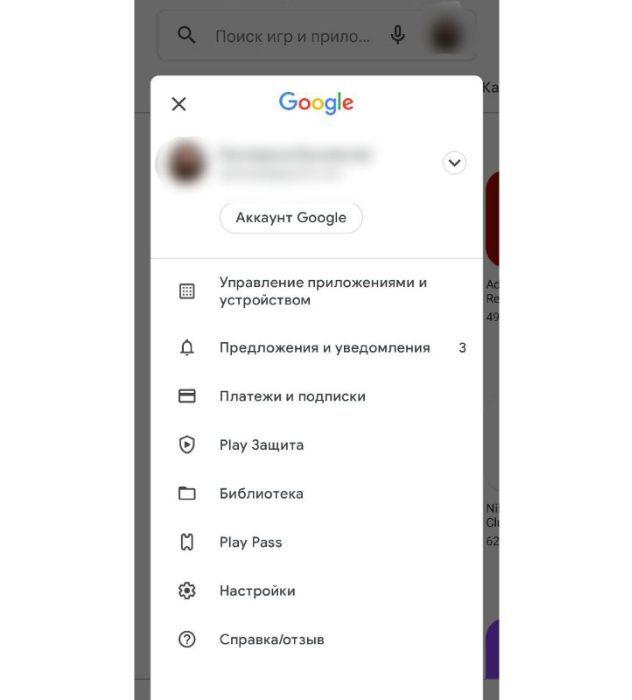
Процесс оплаты через мобильный счет в Google Play
App Store (айфоны и другая техника Apple)
- Запустите AppStore и тапните по своему профилю (иконка с аватаром вверху справа)
- Нажмите на верхнюю панель с вашим именем и Apple ID. Возможно, система запросит пароль от учетной записи
- Перейдите в раздел «Управление способами оплаты»
- Выберите «Добавить новый способ оплаты»
- Остановите свой выбор на пункте «Мобильный телефон»
- Впишите свой номер мобильного
- На указанный номер поступит SMS с кодом подтверждения транзакции
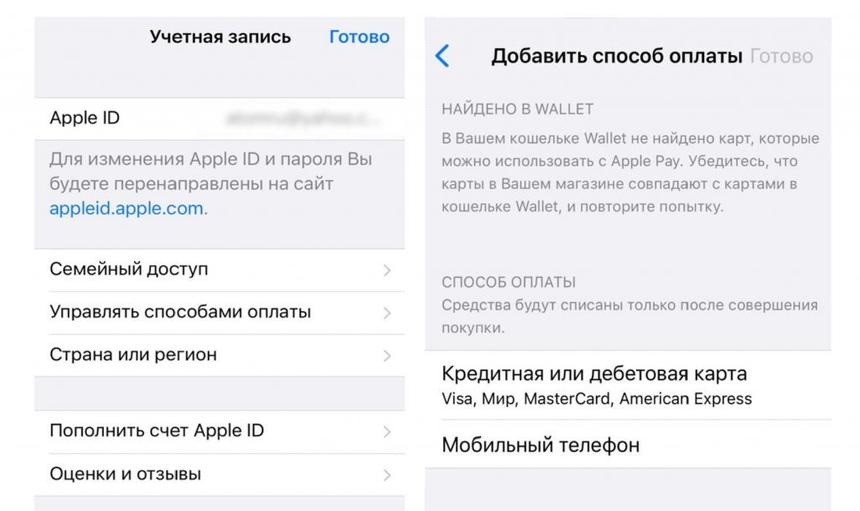
Настройка мобильной оплаты в iOS
AppGallery (смартфоны Huawei без сервисов Google)
- Зайдите в параметры своего аккаунта
- Отыщите раздел «Платежи и покупки» и откройте его
- Кликните на опцию «Мобильный платеж»
- Нажмите кнопку «Добавить»
- Введите номер своего телефона
Если вы пользуетесь корпоративным номером либо на вашем тарифе активирован запрет на транзакции с мобильного счета (который вы по каким-то причинам не желаете снимать), владельцы устройств на iOS могут применить еще пару методов.
Прямое зачисление средств
Существует возможность пополнить баланс Apple ID, используя ранее привязанную пластиковую карту. Если данные карты все еще функционируют, можно напрямую внести деньги на счет: для этого откройте App Store, кликните по значку своего профиля в правом верхнем углу, затем нажмите «Пополнить счет Apple ID». После этого выберите одну из предложенных сумм (1000, 1500 или 3000 рублей) либо укажите свою, тапнув по пункту «Другая сумма».
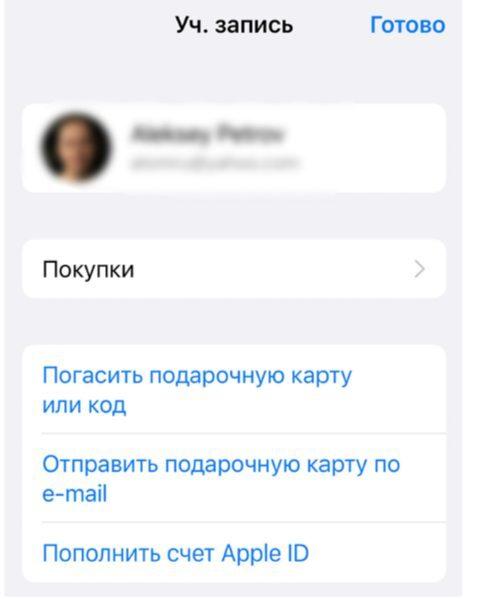
Приобретение подарочного сертификата в iOS